麥當勞極簡廣告風波 當創意挑戰商業底線
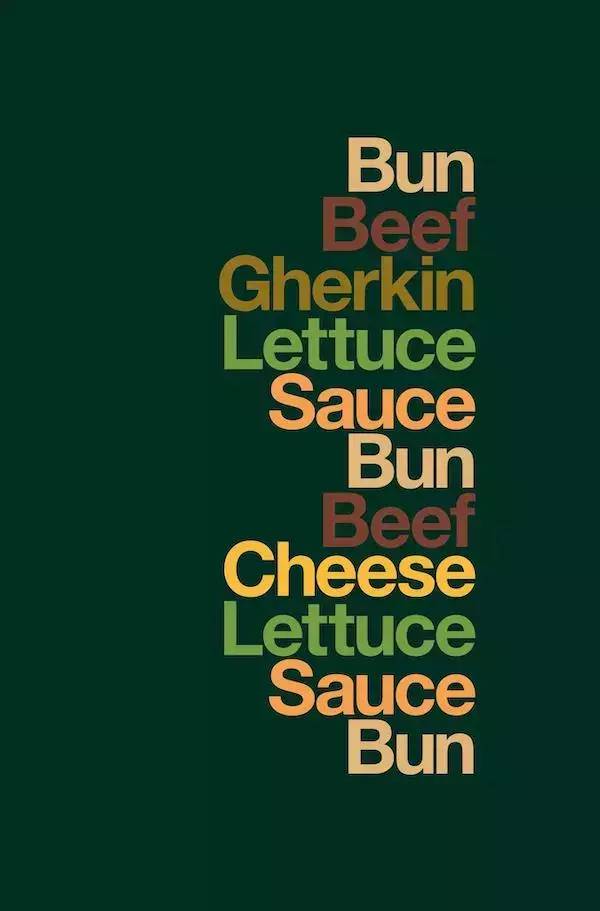
在廣告設計領域,極簡主義往往被視為一種高級的視覺語言。當極簡走向極致,卻可能引發一場與商業邏輯的激烈碰撞。最近,我為一則麥當勞廣告構想了一個超極簡方案——畫面僅保留經典的金色拱門輪廓,并配以一行小字:“你餓了。”沒有漢堡圖片、沒有促銷信息、甚至沒有品牌全名。
從藝術角度看,這個設計試圖回歸品牌本質:金色拱門已是全球最易識別的符號之一,而“饑餓”則是麥當勞解決的核心需求。它用留白激發觀眾聯想,讓每位消費者自行補全記憶中薯條的香氣或巨無霸的滿足感。這種信任式溝通,恰似蘋果公司早期“Think Different”的哲學。
但現實往往更復雜。當我把方案展示給團隊時,立刻引發了激烈爭論:甲方真的能接受這種“虛無”的表達嗎?在數據為王的時代,缺少明確行動號召的廣告如何量化效果?或許更致命的是——當競爭對手正在用誘人的產品特寫搶占注意力時,極簡是否等于主動放棄戰場?
這讓我想起原研哉為無印良品設計的“空”概念,但快餐行業與生活美學品牌有著本質差異。麥當勞的廣告需要同時滿足總部標準化要求、地區營銷策略、以及最終促成消費的轉化目標。過度極簡可能模糊新品推廣信息,弱化“限時優惠”的緊迫感,甚至讓部分消費者產生“品牌傲慢”的誤讀。
經過反復推敲,我們在極簡與商業訴求間找到了平衡點:保留金色拱門核心元素,但在右下角添加動態二維碼——掃描后呈現當季主打產品的3秒動圖。既維持了視覺的純粹性,又通過技術手段埋下銷售線索。這個折中方案讓我悟到:真正成熟的創意,不是在藝術與商業間二選一,而是讓兩者在碰撞中誕生新的可能。
所以,若真把最初那個“純拱門”方案交給甲方,或許不會真的被揍,但一定會收到長達二十頁的修改意見。畢竟廣告的本質,從來不只是表達者的獨白,而是品牌與消費者之間的一場共舞。
如若轉載,請注明出處:http://www.c13225.cn/product/24.html
更新時間:2026-03-13 01:35:08